iPhone スクリーンタイムの解除裏技誰か知ってますか?教えてくれたら幸いです。
親にバレずに子供のiPhoneのスクリーンタイムを解除する方法は?
スクリーンタイムのファミリー共有を解除する裏ワザは?
パスコードなしでiPhoneやiPadのスクリーンタイムを解除したいとお悩みの方も多いのではないでしょうか。
本記事では、スクリーンタイムが解除された際に親にバレる注意点をわかりやすく解説するとともに、iPhoneのスクリーンタイムを解除する7つの方法を紹介します。初期化せずに専門のロック解除ソフトを使ってスクリーンタイムパスコードを解除する方法も説明しますので、ぜひ参考にしてください。
- Part1:iPhoneのスクリーンタイムとは?
- Part2:親にバレずにiPhoneスクリーンタイムを解除できる?
- Part3:iPhoneのスクリーンタイム・パスコードを解除する裏ワザ7選
- Tips1: iPhoneのスクリーンタイムを設定する方法は?【自分用・子供用】
- Tips2: iPhoneのスクリーンタイムのパスコードを設定する方法は?
- Tips3: スクリーンタイムのパスコードは何回まで?
データ損失なくiPhone/iPadのスクリーンタイムパスコードを解除できるソフト、PassFab iPhone Unlockは、iPhoneの画面ロック、アクティベーションロック、Apple IDのロックも解除できます。
Part1:iPhoneのスクリーンタイムとは?
iPhoneのスクリーンタイムは、iPhone機能の利用時間の制限が可能で、iCloudでレポートを確認することも出来ます。ファミリー共有と連携可能なことから、ファミリー共有の管理者が各参加者のデバイスを管理運用することも可能です。

スクリーンタイムで管理できることは?
| 機能 | 内容 | 利用シーン |
|---|---|---|
| 休止時間 | 指定した時間帯にアプリの利用を制限できます。電話や許可したアプリのみ使用可能です。 | 子供のスマホ利用時間を管理したい場合 |
| App使用時間の制限 | アプリごとに1日の使用時間を設定できます。ゲームやSNSなどの使いすぎを防止できます。 | 特定アプリの利用時間を制限したい場合 |
| 通信/通話 | 連絡先や通話相手を管理できます。ファミリー共有を利用して子供の連絡先を制限することも可能です。 | 通話やメッセージの利用を管理したい場合 |
| 常に許可 | スクリーンタイムの制限中でも利用できるアプリを設定できます。 | 電話や必要なアプリを使えるようにしたい場合 |
| コンテンツとプライバシーの制限 | アプリのインストール、購入、Webコンテンツなどの利用を制限できます。 | 不適切なコンテンツや課金を防ぎたい場合 |
Part2:親にバレずにiPhoneスクリーンタイムを解除できる?
結論から申し上げますと、「ファミリー共有」で保護者のデバイスと連携されている場合、完全に内緒でスクリーンタイムを解除することはできません。
以下のような理由から、解除や変更を行うと保護者に気づかれる可能性が極めて高いです。
デバイス初期化時の通知
iPhone を初期化すると、保護者側のデバイスに「探す」機能の通知や設定変更の連絡が届きます。
利用状況レポートの停止
スクリーンタイムを解除・オフにすると、保護者端末へ送信される週次・日次レポートの更新が止まり、違和感を持たれます。
設定画面の変化
パスコードが変更されたり制限が消えたりすると、保護者が端末を直接確認した際に即座に判明します。
したがって、無断で解除を試みるのではなく、安全にリセットする手順を理解することが重要です。
Part3:iPhoneのスクリーンタイムのパスコードを解除する裏ワザは?
裏ワザ1:スクリーンタイム・パスコードを解除するツールで簡単に解除する【データ損失なし】
まずご紹介するのはデータ損失なくiPhone/iPadのスクリーンタイムパスコードを解除するソフトを使う方法です。専用ツールのPassFab iPhone UnlockはiPhone画面ロック、スクリーンタイムパスコード、Apple IDのロックを解除できる裏技です。
PassFab iPhone Unlockを利用すると、Apple IDを使用せずにスクリーンタイムパスコードを勝手に解除できます。
数字のパスコード以外のFace IDが使えない場合やTouch IDの解除などにも利用することが出来、数分以内という短時間で実行されるため、大変手軽で初心者にも安心のソフトウェアです。それに、すべてのiOSバージョンとデバイスに対応(iOS26にも対応)できます。
スクリーンタイムのパスコードをを解除する前に、まずソフトをダウンロードしてください。
01予め、iPhoneの「iPhoneを探す」をオフにしておきます。
02PassFab iPhone Unlockを起動します。「スクリーンタイム・パスコードを解除」をクリックします。
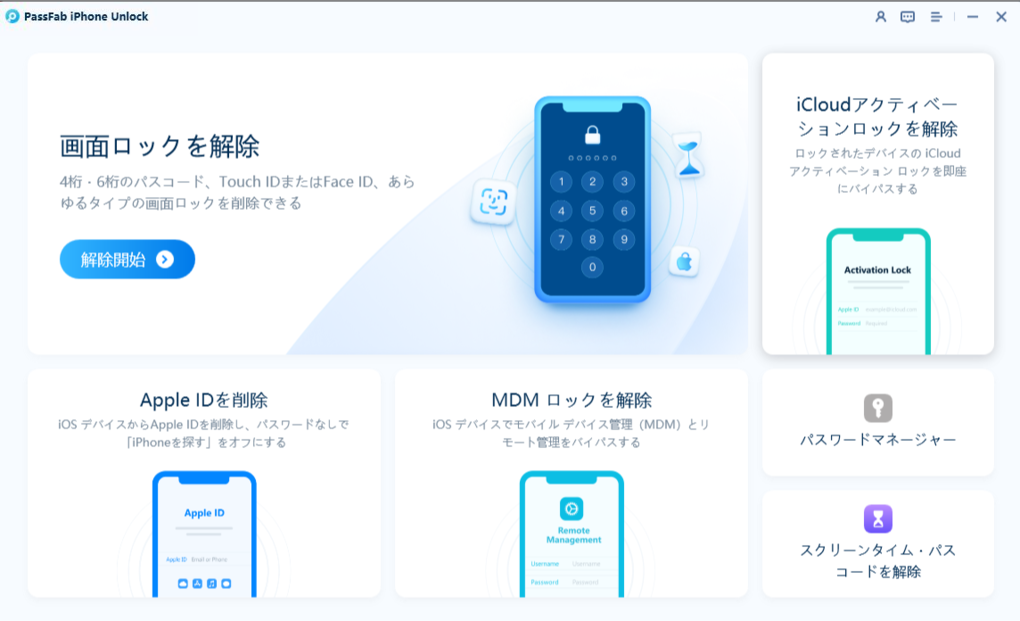
03もしiPhoneに「このコンピューターを信頼しますか?」が表示されたら、「信頼」をタップします。
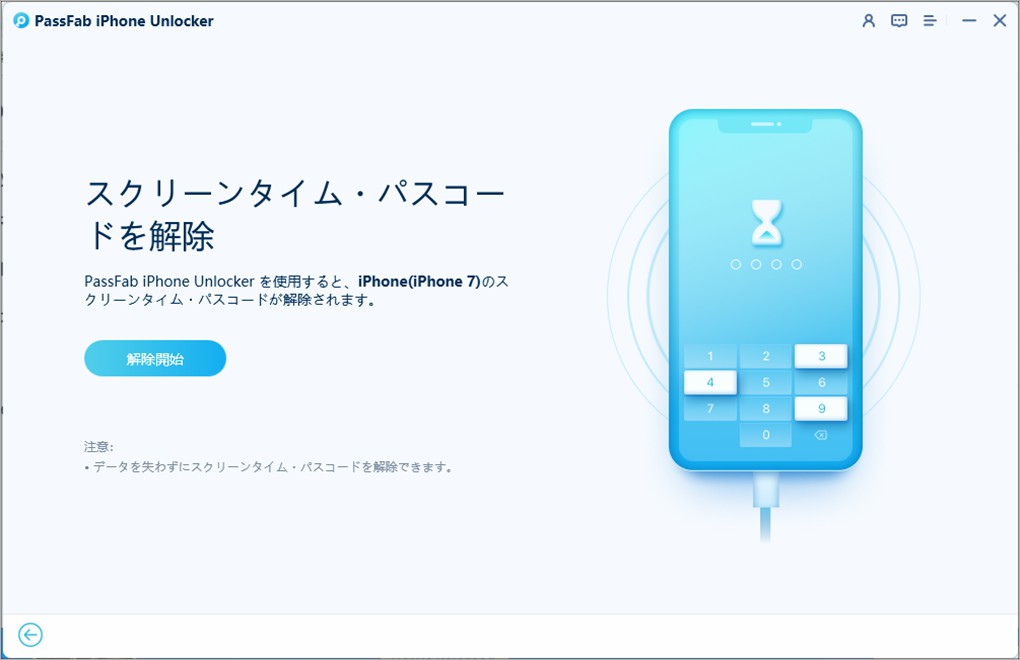
04iPhoneとPCをケーブルでつなぎます。「解除開始」をクリックすると、数秒から数分で解除が完了します。

関連記事: iPhoneスクリーンタイムが反映・表示されない場合の対処法
裏ワザ2:設定からスクリーンタイム・パスコードをリセットしてスクリーンタイムを解除する【自分・子供】
iPhone・iPadのスクリーンタイムパスコードを忘れてしまった場合、設定からスクリーンタイム・パスコードをリセットすることで解除できます。
でも、自分用のiOSデバイスやファミリー共有された子供のiOSデバイスによってそのリセットする方法が異なるので、ここではそれぞれのリセットする方法を詳しく解説します。
自分用のiOSデバイスのスクリーンタイムを解除する方法:
01「設定」>「スクリーンタイム」>「スクリーンタイム・パスコードを変更」と進みます。
02「スクリーンタイム・パスコードを変更」をタップします。
03「パスコードをお忘れですか?」をタップします。
04Apple IDとパスコードを入力し、「OK」をタップします。
05パスコード入力画面で任意のパスコードを入力します。
06確認画面で再度同じパスコードを入力します。
子供用のiOSデバイスのスクリーンタイムを解除する方法:
01ファミリー共有の管理者の 「設定」 アプリ> 「スクリーンタイム」 > 「ファミリー」 で子供の名前を選択します。
02「スクリーンタイム・パスコードを変更」 をタップし、そしてもう一度 「スクリーンタイム・パスコードを変更」 を選びます。
03端末のパスコード、Face IDやTouch IDで認証します。
04新しいスクリーンタイム・パスコードを入力した後、新しいパスコードを入力してスクリーンタイムを解除できます。
裏ワザ3:Macでスクリーンタイムを解除する方法
Macでスクリーンタイムを解除する方法について紹介します。
01Macの画面左上のAppleメニューをクリックし、「システム環境設定」を選択します。
02「スクリーンタイム」のアイコンを見つけてクリックします。
03もしファミリー共有を設定している場合、子供のアカウントを選択します。
04左側のメニューから「オプション」を選択し、「パスコードを変更」をクリックします。
05現在のパスコードを入力し、新しいパスコードを設定します。これにより、スクリーンタイムを解除できます。
裏ワザ4:制限されたアプリの削除と再インストール
アプリの時間制限を解除したい場合は、アプリを削除して再インストールする方法があります。ただし、この方法ではアプリのデータが消えてしまうため、ご注意ください。一部のアプリではバックアップからデータを復元できる場合があります。
01アプリの削除: アプリのアイコンを長押しし、「アプリを削除」をタップします。
02アプリの再インストール: Apple Storeからアプリを再インストールします。
この方法で時間制限が解除されますが、アプリのデータは失われる可能性があることを覚えておいてください。
裏ワザ5:iCloudからiPhoneを初期化してスクリーンタイムを解除する
次はiCloudからiPhoneを初期化してスクリーンタイムを解除する手順を紹介いたします。01iCloud.comでサインインを行います。
02「探す」を選択します。
03「すべてのデバイス」で初期化したいiPhoneを選びます。
04「このデバイスを消去」を選択すると初期化が行われます。これで、iPhoneスクリーンタイムが成功に解除されます。
裏ワザ6:設定からiPhoneを初期化することでスクリーンタイムを解除する
ここでは、設定からiPhoneを初期化してスクリーンタイムを解除する手順を説明します。
01iPhoneで 「設定」>「一般」>「転送またはiPhoneをリセット」 の順に従ってタップします。
02「すべてのコンテンツと設定を消去」 をタップすると、削除されるデータが表示されます。 この場合、「続ける」 をタップしてiPhoneを初期化できます。
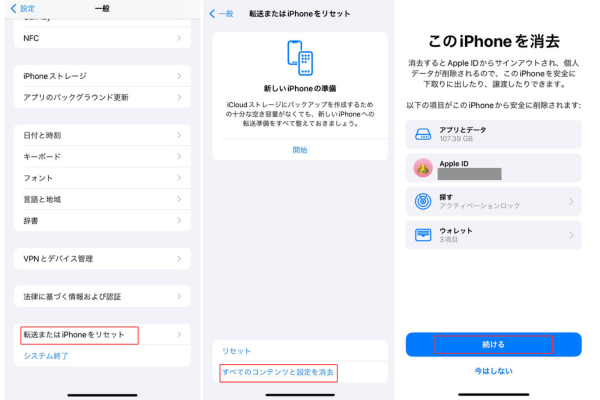
初期化が完了すると、iPhoneは工場出荷状態に戻ります。この時点でスクリーンタイムの制限も解除されています。
裏ワザ7:iTunesからiPhoneを初期化してスクリーンタイムを解除する
iTunesを使用してiPhoneを初期化し、スクリーンタイムを解除する手順を以下に紹介します。iTunesを使用する方法では、パソコンが必要です。
01iTunesを起動し、パソコンとiPhoneをUSBケーブルで接続します。そして、「iPhone」 > 「一般」を選択し、「今すぐバックアップ」を選択します。
02バックアップが完了したら、「iPhoneを復元」を選択します。 プロンプトが表示されたら、もう一度「復元」を選択します。
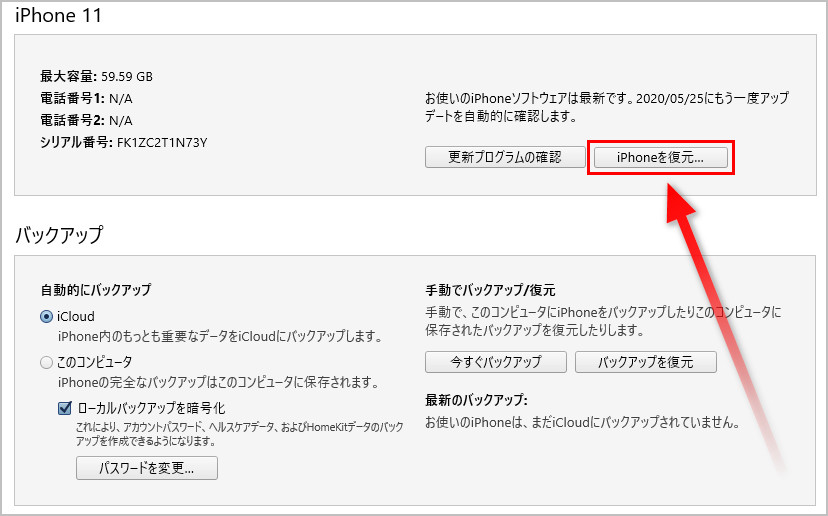
03iPhoneが初期化され、スクリーンタイムが解除されます。
Tips1: iPhoneのスクリーンタイムを設定する方法は?【自分用・子供用】
自分用のスクリーンタイムを設定する
01「設定」>「スクリーンタイム」と進みます。
02「スクリーンタイムをオンにする」をタップし、「続ける」をタップします。
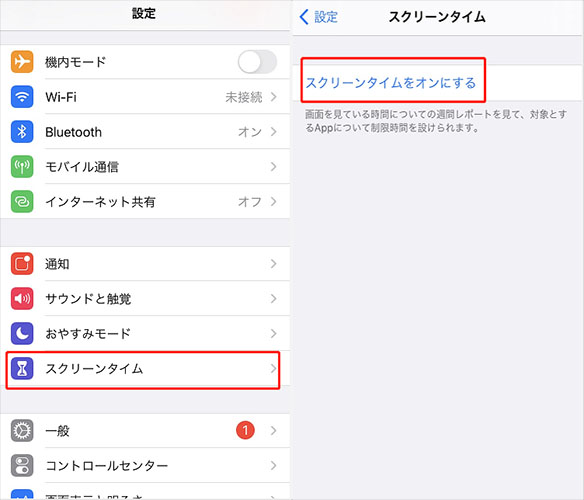
03「これは自分用のiPhoneです」を選択します。
04設定画面で各種設定を行います。
子供用のスクリーンタイムを設定する
01「設定」>「スクリーンタイム」と進み、「ファミリー」欄に表示されたメンバーを選択します。
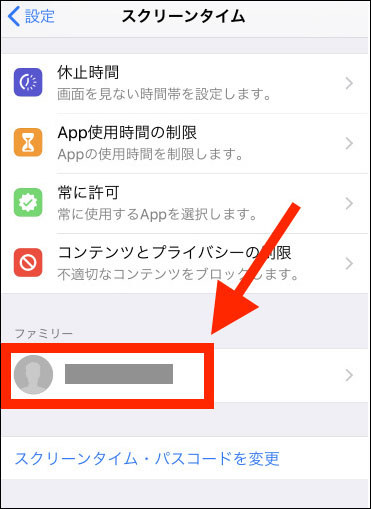
02「スクリーンタイムをオンにする」をタップし、次の画面に再度「スクリーンタイムをオンにする」タップします。
03子供の年齢及び子供がアクセスできるコンテンツを指定し、「制限をオンにする」をタップします。
04画面を見ない時間帯を指定し、「休止時間をオンにする」を選択します。
05次に、APP使用時間の制限を設定します。
06最後に、パスコードを入力し、スクリーンタイムパスコードを設定します。
Tips2: iPhoneのスクリーンタイムのパスコードを設定する方法は?
01「設定」>「スクリーンタイム」と進みます。
02「スクリーンタイム・パスコードを使用」をタップします。
03使用するパスコードを入力します。
04確認で再度同じパスコードを入力します。
Tips3: スクリーンタイムのパスコードは何回まで?
iPhoneのスクリーンタイムパスコードの試行回数は、通常は6回まで許可されます。パスコードを6回誤った場合、デバイスが一時的にロックされます。
一時的なロックが発生すると、一定時間の待機時間が設定され、その間はパスコードを再試行することができません。待機時間が経過すると、再度パスコードを入力する機会が与えられます。
まとめ
iPhoneのスクリーンタイムパスコードを強制的に解除する裏ワザについてご紹介いたしました。簡単に設定できるので、子供や保護を必要とする方のiPhone管理を行う上で是非活用することをおすすめいたします。
また、スクリーンタイムのパスコードについて、解除できない場合は、基本的な操作は押さえつつ、PassFabスクリーンタイムパスコード解除ソフトなどの専用ツールも併用するなどして、ストレスフリーで賢く解決することが良いと思います。
